
Log ind og kom i gang
Åbn portal.solvotix.org, og log ind med din konto.
Sådan gør du
- 1Sådan logger du indBrug e-mail og adgangskode eller Google- eller Apple-login.
- 2Sådan nulstiller du adgangskodenVælg Glemt adgangskode for at få et nulstillingslink, og kontrollér spam.
- 3Sådan opretter du en kontoOpret kun en konto, når din organisation har bedt dig om det.
- 4Hvornår Husk mig brugesBrug kun Husk mig på en privat, betroet enhed.
Forstå dashboardet
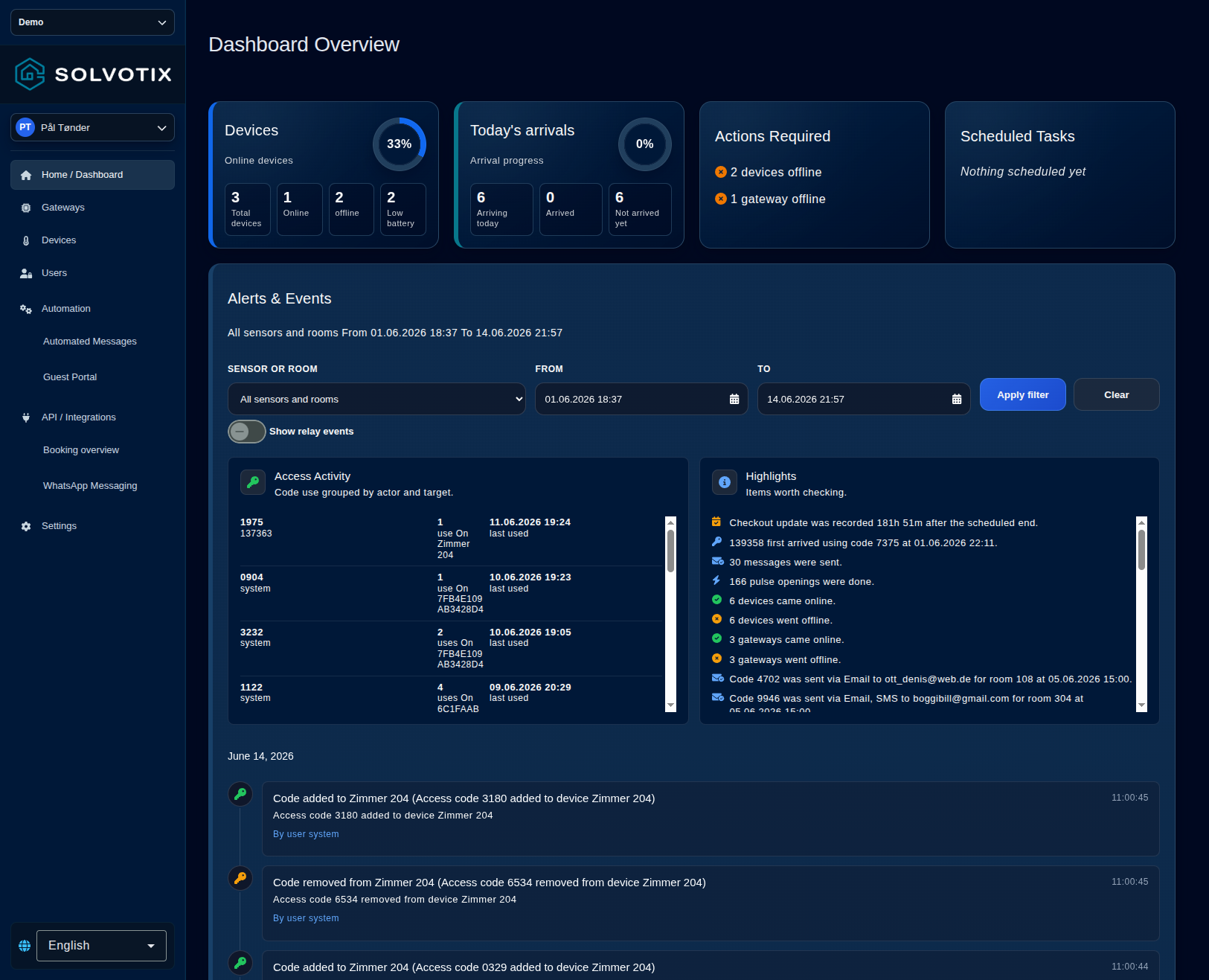
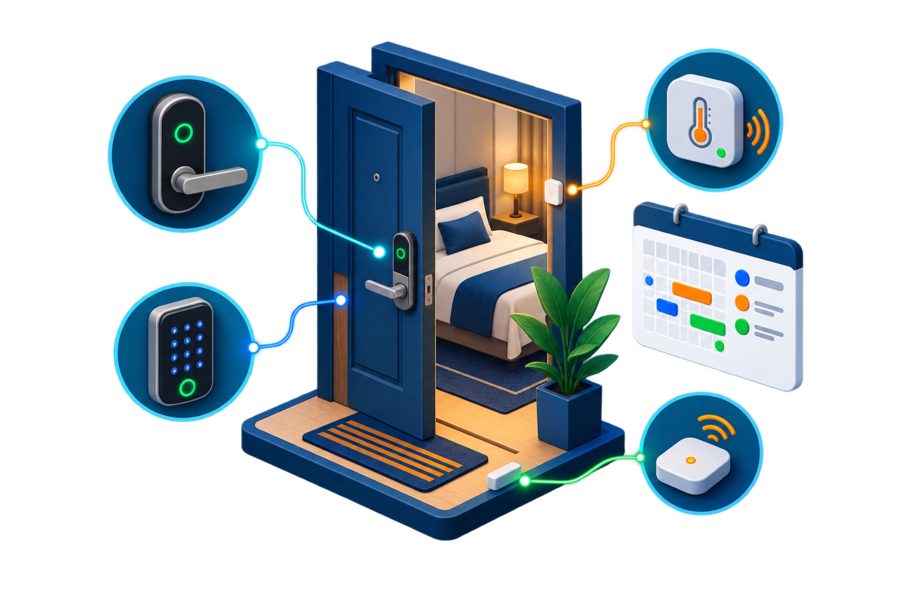
Dashboardet opsummerer enhedsstatus, ankomster, temperaturer og aktivitet. Når ingen hændelser matcher valget, viser et kort den samme blå hændelsesillustration som mobilappen.
Sådan gør du
- 1Sådan kontrollerer du enhedsstatusSe online-, offline- og lavt batteriniveau.
- 2userManual.dashboard.gatewayCard.titlePå oversigten viser Gateways-kortet antal gateways i alt, online og offline samt onlineprocenten. Vælg kortet for at åbne gatewaylisten.
- 3Sådan ser du dagens ankomsterKontrollér dagens ankomster og temperaturkort.
- 4Sådan følger du krævede handlingerFind offline enheder og gateways under Handling kræves.
- 5Sådan viser du relæhændelserRelæ til, fra og puls er som standard skjult i tidslinjen. Aktivér Vis relæhændelser ved undersøgelse af strøm- eller åbningskommandoer. Kontakten ændrer kun den viste tidslinje. Oversigten bruger den valgte tenants tidszone til hændelsestider, tidslinjedage, bookingdatoer, dagens ankomster og dato-/tidsfiltre. Indtast filtertider i denne tidszone, selv om computeren bruger en anden. Manglende eller ugyldig tidszone giver UTC. Sommertid håndteres automatisk: tider, der ikke findes, afvises, og en manuelt valgt gentaget tid bruger første forekomst. Gemte filtre gendannes kun for samme tenant og tidszone.
- 6Sådan læser du bookingoversigtenNår et rum er valgt, læser du først Bookingoversigt. Den nyeste bookinghændelse viser rum, gæst, status, kode, start/slut, kontakt og ind-/udtjekning. Manglende felter fandtes ikke i hændelsesdata.
- 7Sådan læser du adgangsaktivitetAdgangsaktivitet samler vellykket kodebrug efter samme kode, aktør og mål. Hver række viser antal og seneste brug; aktøren kan være låsebruger, bookinggæst eller portalbruger.
- 8Sådan bruger du højdepunkterBrug Højdepunkter som spor, ikke som separate alarmer. De kan vise sen udtjekning, personaleadgang efter booking, første gæsteankomst, sendte koder, antal beskeder/pulser og ændret online-status.
- 9Sådan navigerer du tidslinjenLæs tidslinjen oppefra med nyeste først. Tilføjede MIFARE-kort vises blåt med separat UID, accepterede grønt med UID og plads, afviste orange med Tildel kort og fjernede rødt. Aktuelle tidsrum opdateres hvert andet sekund.
- 10Sådan sammenligner du hændelserSammenhold bookinger, beskeder, rengøring, gyldig/ugyldig låsebrug, alarmer, online/offline, gatewaystatus og relæhandlinger. Sammenlign tidspunkterne, før hændelser kobles sammen.
- 11Sådan undersøger du et problemStart en undersøgelse med rum og et kort tidsrum. Læs Bookingoversigt, Adgangsaktivitet, Højdepunkter og derefter tidslinjen. Hvis intet vises, udvid begge datoer og anvend filteret igen.
- 12userManual.dashboard.item11.titleUnder Alarmer og hændelser vises de første 40 poster. Rul ned for automatisk at indlæse de næste 40, eller vælg Indlæs flere hændelser. Fortsæt, indtil alle poster i det valgte tidsrum vises. Nye hændelser opdateres fortsat øverst; vælg Prøv igen, hvis indlæsning af en ældre side mislykkes.
- 13Hændelseslog og diagnosticering i appenHjem grupperer hændelser efter dag og fremhæver nye hændelser. Filtre for enhed/rum, dato og relæ gemmes pr. konto og system. Datofelter bruger dd.mm.yyyy og 24-timers ur. Nye hændelser tilføjes, mens det valgte tidsrum er aktuelt; træk ned for en fuld opdatering. Gatewaydiagnosticering åbner en separat log med filtre for status, enhed og retning samt detaljer og Opdater. Ryd visning skjuler tidligere poster lokalt uden at slette gemte logge. Begrænsede konti kan ikke læse gatewaydiagnosticering.
Overvåg gateways
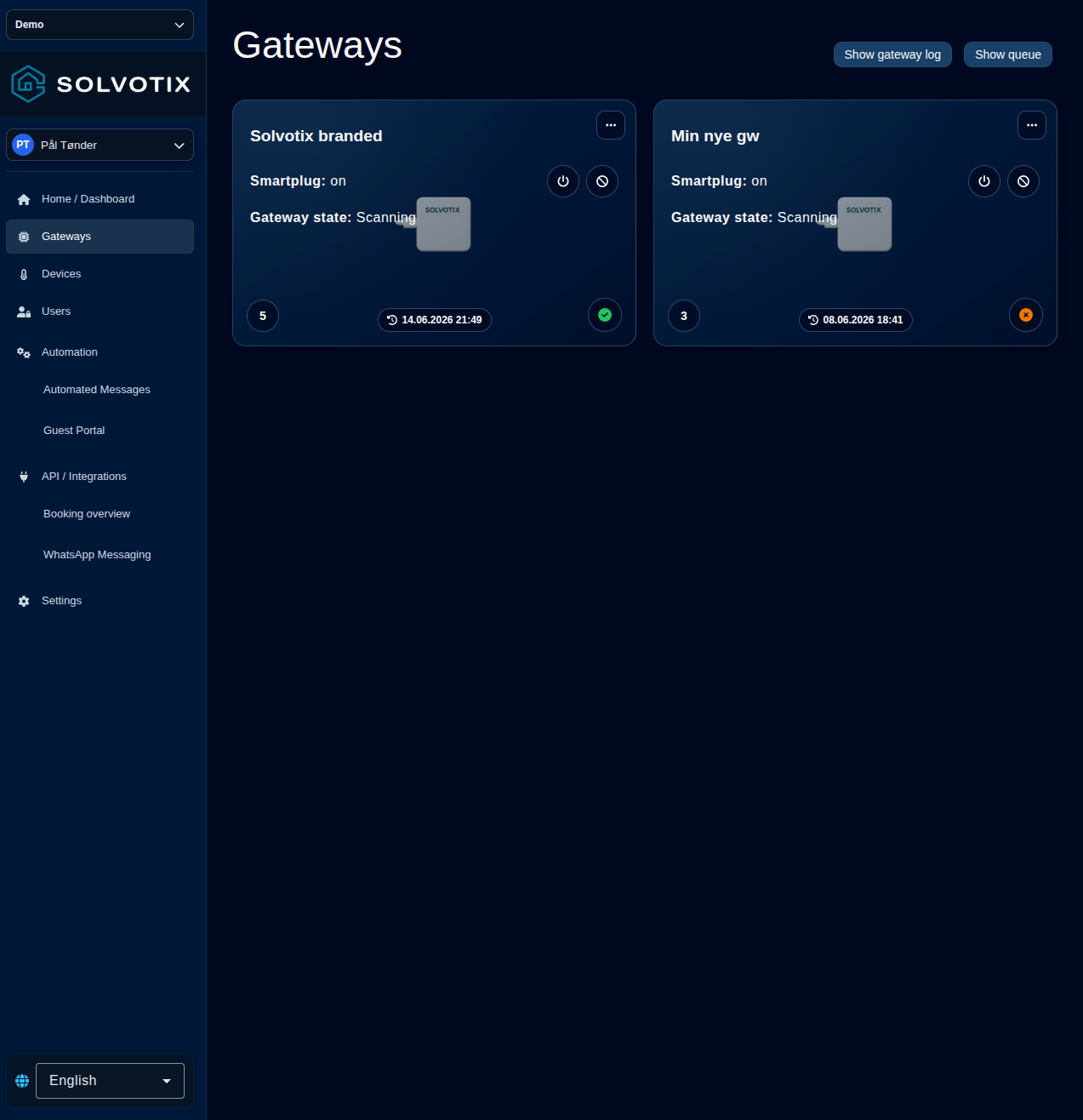
Gateways forbinder lokale Solvotix-enheder med skyen og overfører kommandoer og statusopdateringer mellem dem. Én gateway kan kommunikere med flere enheder, og én enhed kan nås gennem flere gateways. Når flere ruter er tilgængelige, vælger systemet først den egnede gateway med det stærkeste rapporterede signal—ikke nødvendigvis den fysisk nærmeste—for at opnå den mest stabile forbindelse. Tomme gatewaylister beholder illustrationen ved siden af overskriften i et gradientkort som på Brugere, med et mindre billede på computer og lodret layout på mobil.
Sådan gør du
- 1Sådan kontrollerer du online-statusKontrollér den runde indikator nederst til højre. Grøn cirkel med flueben betyder Online; rød eller orange cirkel med X betyder Offline. Status kommer fra gatewayens onlineflag og opdateres ved sidens femsekunders polling. Brug ikke teksten Gatewaytilstand alene som online-indikator.
- 2Sådan finder du seneste kontaktLæs dato og klokkeslæt ved urikonet nederst på kortet. Det er Senest hørt fra i formatet dd.mm.åååå tt:mm. Ved offline viser det sidste kontakt med portalen, ikke nødvendigvis det præcise tidspunkt for strøm- eller netværkstab.
- 3Sådan genstarter du en gatewayGenstart ved først at kontrollere gatewaynavn og tenant og derefter vælge knappen med ur/dato. Ikonet drejer, og knappen deaktiveres. Lad siden være åben; portalen kontrollerer hvert femte sekund og afslutter indikatoren, når kontakt, online-status eller tilstand ændres. Klik ikke gentagne gange eller under firmwareopdatering.
- 4Sådan opdaterer du tilsluttede noderDet runde tal nederst til venstre tæller noder i gatewayens rapporterede nodeliste. Klik tallet for at anmode om Opdater tilsluttede noder, vent på automatisk opdatering og se om tallet ændres. Tilstanden kan også vise Opretter forbindelse eller Tilsluttet efterfulgt af enhedsnavn.
- 5Sådan styrer du relæetRelæknapper vises kun for SmartPlug- eller SmartRelay-versioner. Læs Smartplug: Til, Fra eller Ukendt. Vælg strømikonet for Relæ til eller forbudsikonet for Relæ fra. Kommandoen er asynkron; vent på opdateret status før næste handling.
- 6Sådan læser du gatewaytilstandenGatewaytilstand viser den aktuelle handling, fx Scanner, Opretter forbindelse, Tilsluttet, Forbindelse lukket, Afbryder, Starter eller Opdaterer firmware med procent. Den supplerer online-indikatoren. På SmartRelay viser et separat stikikon, om netstrøm bruges.
- 7userManual.gateways.item7.titleÅbn Gateways → Gateway-log. De nyeste 40 protokolbeskeder vises først; rul ned, eller vælg Indlæs flere beskeder for at hente de næste 40, indtil historikken er slut. Filtre for status, node, retning og gateway gælder for allerede indlæste beskeder; rul videre for at hente ældre beskeder. Opdatér starter igen med den nyeste side. Ryd log skjuler tidligere beskeder i denne browservisning; serveren gemmer stadig cirka én dags historik.
- 8userManual.gateways.delay.titleÅbn en gateways Info-dialog. Under Rediger gatewaydetaljer angiver du forsinkelsen før offlineadvarsel som et positivt helt antal minutter og gemmer. Standarden er 5 minutter. Tiden regnes fra sidste signal; uden et nyt signal markeres gatewayen offline, og en advarsel sendes.
- 9Diagnosticér en offline gatewayVælg advarslen på gatewaykortet. Ved tab: Vælg Ja for at sende en erstatningsanmodning med tenantens navn samt gatewayens navn, beskrivelse og ID til Solvotix support. Når den er accepteret, fjerner og kontrollerer portalen gatewayen. Vælg Nej for at beslutte separat, om den skal fjernes, og bekræft derefter. Hvis gatewayen ikke længere bruges, skal du kontrollere fjernelsesadvarslen og bekræfte den korrekte gateway. Hvis du har den, skal du først vælge lysets mønster. Konstant lys fører til Wi-Fi-opsætning. Ved blink af og til tager du strømmen fra, venter et minut og tilslutter igen. Bekræft det for at starte en nedtælling på et minut; guiden registrerer, når gatewayen er online, og lukker. Tre langsomme blink i et gentaget mønster kan betyde opdatering eller et Wi-Fi-netværk, der ikke kan nå serveren. Lad opdateringen afslutte, eller kontrollér netværket. For at opsætte Wi-Fi igen holder du knappen inde i 10 sekunder, åbner Solvotix-appen, logger ind, går til Discover, trykker Discover og vælger Set up gateway. Direkte link /home/gateways_diagnostics viser kun offline gateways med de samme kort og diagnose. Når nedtællingen på et minut når nul, åbnes Wi-Fi-opsætning, mens guiden fortsat kontrollerer, om gatewayen kommer online.
Administrer enheder
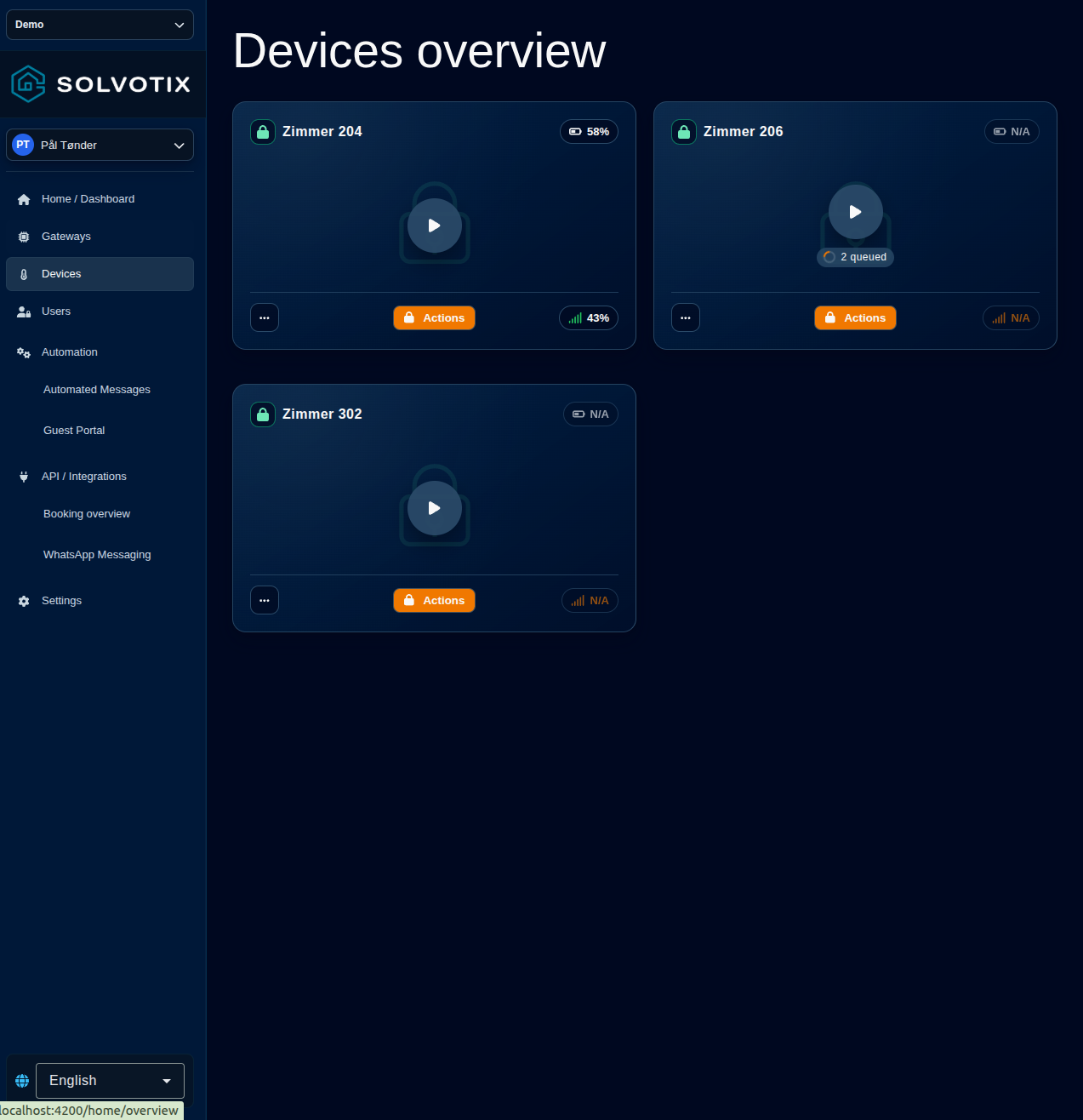
Siden Enheder giver et samlet overblik over alle låse, relæer, termostater og sensorer i den valgte tenant. På hvert enhedskort kan du kontrollere den aktuelle status og bruge funktionerne for den pågældende enhedstype. Systemet understøtter et vilkårligt antal enheder; når der er mange, kan du bruge enhedstypegrupper og filtre til hurtigt at finde og administrere det ønskede udstyr. Når der ikke findes sensorer, bevarer siden den eksisterende illustration og viser den ved siden af overskriften og instruktionen om mobilappen i et delt gradientkort som på Brugere.
Sådan gør du
- 1Sådan puls-åbner, åbner og lukker duPå en smartlås vælger du den store afspilningsknap for Pulsåbn: låsen åbner i det konfigurerede tidsrum og lukker igen. Vælg Handlinger for Åbn og Luk. Åbn holder låsen åben, til Luk leveres. Hvert klik sætter en fysisk kommando i kø; kontrollér enhedsnavnet og gentag ikke blot på grund af forsinkelse.
- 2Sådan kontrollerer du online-statusSignalikonet nederst er grønt ved Online og rødt ved Offline. Procenten er bedste gatewaysignal, ikke batteri; vælg den for signal pr. gateway. Offline betyder, at enheden ikke kan nås nu, så kommandoer kan vente i køen.
- 3Sådan fungerer kommandokøenÅbn menuen med tre prikker og vælg Kø. Hver række viser en ventende handling, eventuel underhandling, oprettelsestid og besked-id. Kommandoer leveres i rækkefølge, én ad gangen pr. enhed, og forsøges igen ved manglende eller optaget gateway eller manglende kvittering. Tom kø beviser ikke fysisk udførelse. Slet kun sikkert uønskede ventende kommandoer; Slet alle kan ikke fortryde allerede leverede handlinger.
- 4Sådan tilføjer du en låsekodeVælg Handlinger på låsen, find Kodepladser og vælg Tilføj kode. Indtast 4–7 cifre, fx 4826. Findes koder allerede, skal længden svare til den første. Portalen vælger en ledig plads og sætter tilføjelsen i kø; opdatér pladserne og vent, til tilføjelsesstatus er væk.
- 5Sådan læser og indstiller du temperaturDen store °C-værdi er aktuel temperatur; sekundær værdi er fugtighed. Vælg målingen for historik. En vægtermostat viser målt gulvtemperatur og måltemperatur. Vælg Handlinger, indtast målet og vælg Indstil måltemperatur; vent på opdateret værdi, da kommandoen sættes i kø.
- 6Sådan kontrollerer du batterietBatteriprocenten øverst til højre åbner batterihistorikken. N/A betyder offline, ingen gyldig værdi eller ingen batterirapportering—ikke 0 %. Følg udviklingen og udskift i god tid. Vægtermostater viser ikke batteriknappen.
- 7Enhedsstatus og historik i appenI appen kan firmware 115 eller nyere vise et grønt åbent låseikon, når låsen senest har meldt, at den holdes åben. Det viser ikke dørens position; tidsbegrænsede åbninger ændrer ikke indikatoren. Ældre firmware forbliver neutral. Et skjold viser krypteret kommunikation. BLE-profiler læses korrekt med kryptering, og et signal på nul vises ikke som fuldt signal. Tryk på temperaturen for en historikgraf og de seneste målinger. Ved skift over firmwaregrænsen 111 advares der om migrering og gensendelse af koder.
Administrer låsebrugere og koder
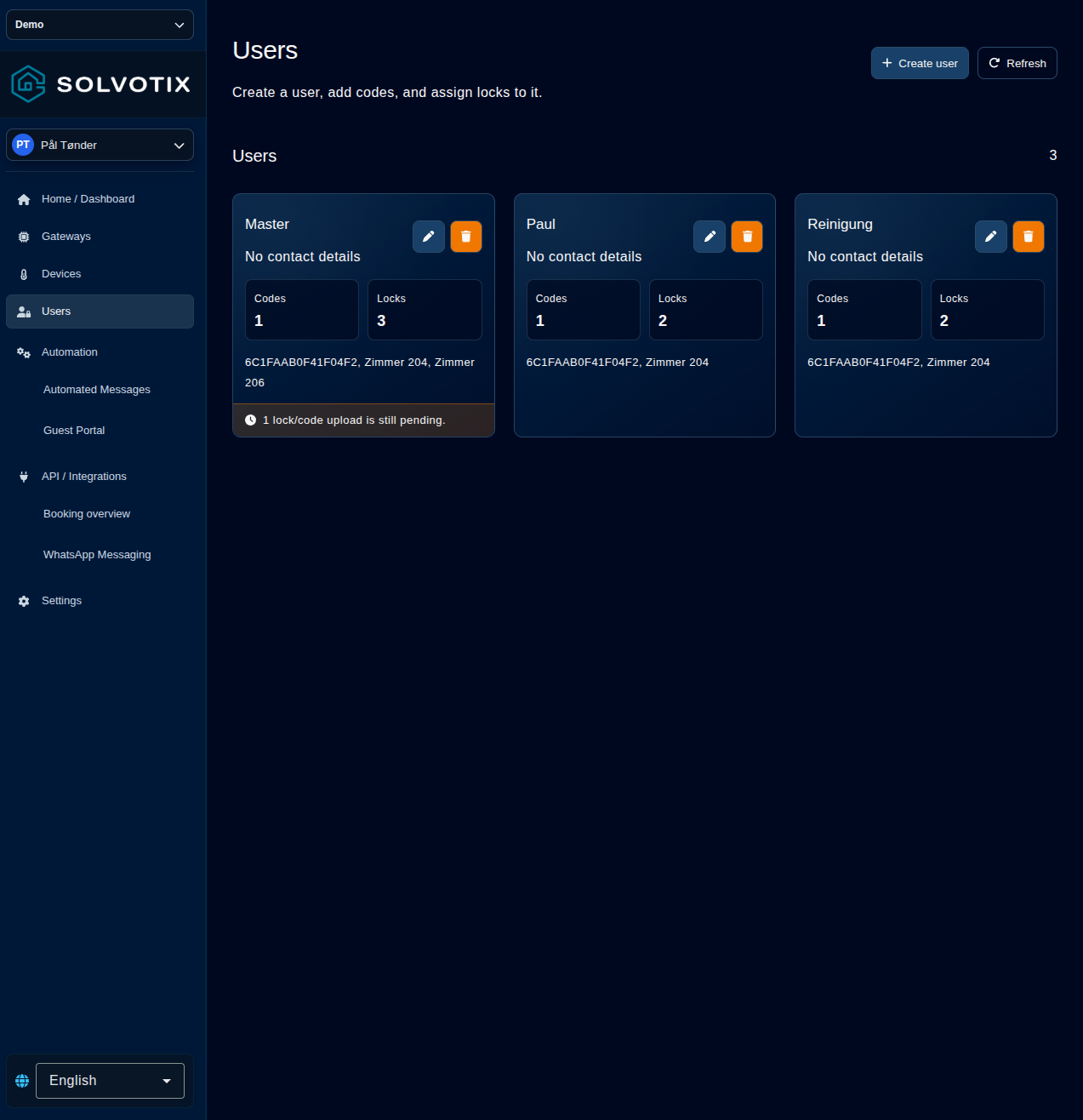
Låsebrugere er adgangsprofiler til personer, som løbende skal have adgang til udvalgte smartlåse, for eksempel viceværter, rengøringspersonale og andre medarbejdere eller medlemmer. Profilen samler kontaktoplysninger, pinkoder og tildelte låse. Opret ikke låsebrugere til gæster; gæsteadgang skal oprettes fra bookingen under Ejendomsadministration, så adgangen følger bookingperioden. Den tomme visning beholder den blå profilillustration og placerer den ved siden af overskriften, teksten og knappen Opret bruger i det samme delte gradientkort som Rum. Antallet af brugere vises i en lille chip umiddelbart til højre for Opret bruger.
Sådan gør du
- 1Sådan opretter du en låsebrugerVælg Opret bruger, og følg de tre trin: Indtast først navn og eventuelle kontaktoplysninger, tilføj derefter mindst én unik pinkode på 4–7 cifre, og vælg til sidst alle de låse, personen skal bruge. Vælg Opret bruger på trin 3. Brug Tilbage til at kontrollere tidligere trin.
- 2Sådan redigerer du en låsebrugerVælg blyanten på brugerkortet. Redigér oplysninger, klik en kodechip for at fjerne den, tilføj en ny kode, og vælg eller fravælg låse. Kontrollér antallet og vælg Opdatér låsebruger. Tilføjelser sættes i kø; fjernelser udføres kun, hvis samme kode/lås ikke bruges af en anden bruger eller et rum.
- 3Sådan sletter du en låsebrugerVælg den orange papirkurv, kontrollér navnet og bekræft. Profilen forsvinder straks, mens kodefjernelse sættes i kø. Koder, som stadig refereres af en anden bruger eller et rum, beholdes. Sletning beviser derfor ikke fysisk fjernelse endnu.
- 4Sådan tilføjer eller fjerner du pinkoderTrinnet med adgangsoplysninger viser en advarsel, indtil der findes mindst én adgangsoplysning. En gemt bruger kan fortsætte med enten et kort eller en unik pinkode på 4–7 cifre. En ny bruger skal først tilføje en pinkode, fordi kort kræver, at brugeren er gemt.
- 5Sådan tildeler du låsePå trin 3 vælger du Vælg låse for at åbne et separat overlay. Vælg enkelte låse eller Vælg alle, og vælg Færdig. De valgte låse vises som chips i hovedguiden. Klik på en chip for at fjerne låsen, eller åbn Redigér valgte låse.
- 6Sådan forstår du kodeuploadUr-advarslen tæller ubekræftede kode/lås-par. Navne på låse med ventende upload vises med orange uden ekstra tekst ved navnet. For pinkoder bruges enhedslisten fra backend, også når koderne er maskerede. Kortlevering kontrolleres separat. Siden opdaterer hvert andet sekund og fjerner fremhævningen efter bekræftelse. Gemning sætter kun levering i kø; lov ikke adgang før bekræftelse.
- 7Sådan tildeler du et afvist MIFARE-kortVælg Tildel kort ved en afvist MIFARE-hændelse. Den første dialog viser kun Opret bruger og Føj til eksisterende bruger. Opret åbner den normale guide. For en eksisterende bruger vælger du, hvem der skal åbnes i samme redigeringsguide. Kortet klargøres under adgangsoplysninger, og kildelåsen vælges automatisk.
- 8Sådan viser og tilføjer du kort på en låsebrugerÅbn en gemt låsebruger med blyanten. MIFARE-kort viser UID og korttype. Vælg Tilføj kort, indtast et hexadecimalt UID på 4, 7 eller 10 bytes og en valgfri pinkode, bekræft og sæt i kø. Nye brugere skal gemmes først. Fjern et kort med papirkurven, kontrollér UID i bekræftelsesoverlayet, og vælg Fjern kort. Brugeren opdateres straks, mens fysisk fjernelse fra relevante låse forbliver i kø.
- 9Tildel et kort fra appens logAccepterede, afviste, tilføjede og fjernede MIFARE-kort vises med særskilte etiketter, UID og kortplads. Vælg Tildel kort på et afvist kort, og opret eller vælg en låsebruger. Kontrollér kortet, valgfri PIN og tildelte 8015/S42-låse før lagring. PIN skal have 4–7 cifre og samme længde som låsens eksisterende koder. Lagring sætter adgang i kø og bekræfter ikke levering til låsen. Opdater leveringsstatus for at se ventende kort/lås-tildelinger. Ved usikker lagring skal brugeren eller brugerlisten opdateres før et nyt forsøg.
Konfigurér automatisering
Automatisering samler tilbagevendende driftsopgaver ét sted. Aktivér de moduler organisationen har brug for, såsom automatiske SMS- og e-mailbeskeder, strømoptimering og automatisk temperaturstyring, konfigurér reglerne, og overvåg aktiviteten. Kun aktiverede moduler vises for den valgte tenant. Når ingen moduler er aktive, viser siden en automationsillustration og en besked om at administrere moduler.
Sådan gør du
- 1Sådan aktiverer du et modulÅbn Automatisering > Administrer moduler, aktivér det ønskede modul, luk/gem, og vent på Synkroniseret. Modulet vises som kort og i navigationen. Gennemgå regler før deaktivering, da brugerfladen skjules.
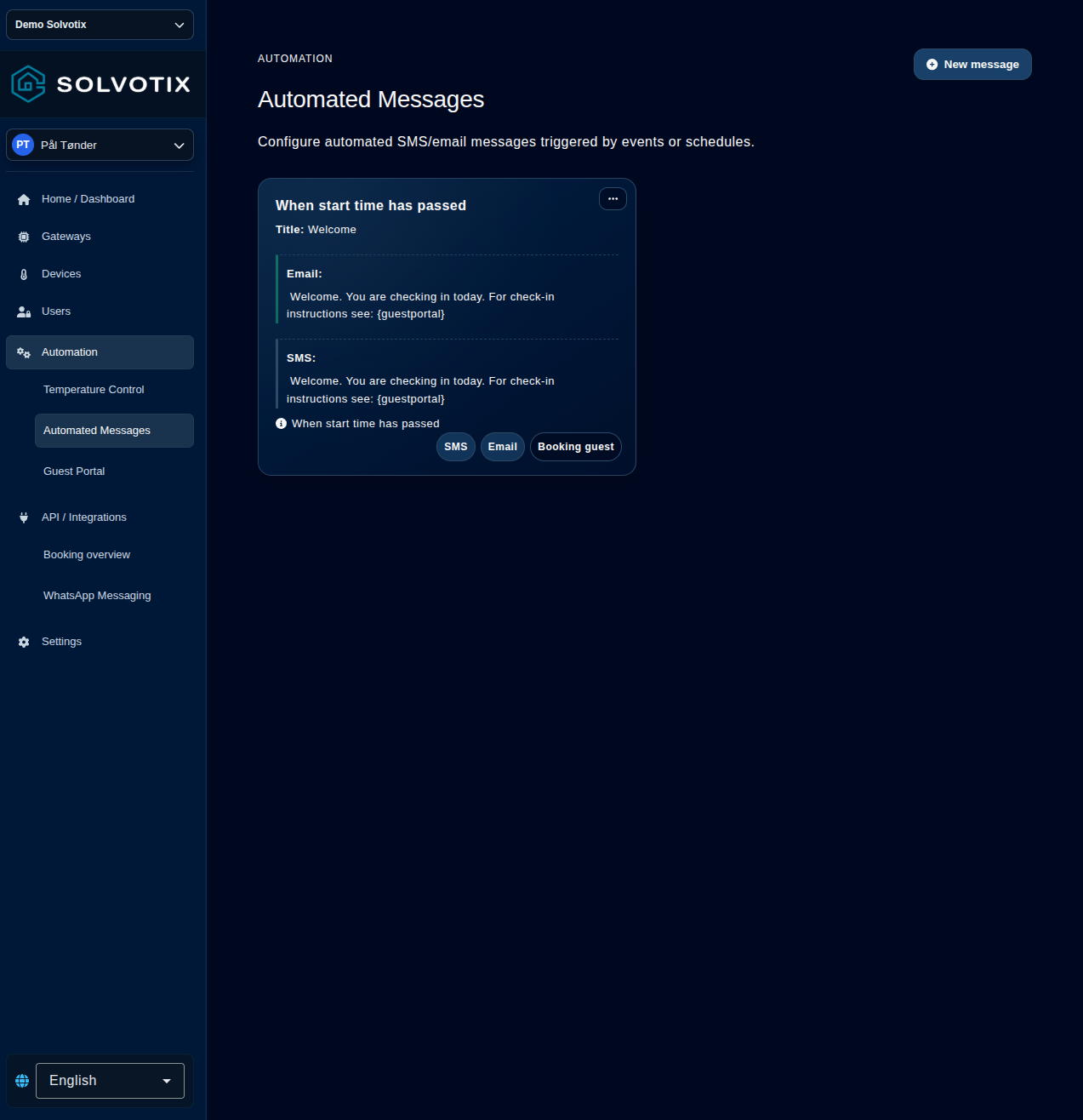
- 2Sådan opretter du en automatisk beskedÅbn Automatisering → Automatiserede beskeder og tilføj eller redigér en besked. Under Hvornår og hvem vælger du udløser og bookinggæst eller bestemte modtagere. Bestemte modtagere kræver adresse eller telefonnummer. Relevante udløsere viser 24-timers valg af time/minut eller tidsforskydning ved udløseren. Under Beskedindhold aktiverer du e-mail, SMS eller begge og redigerer hver kanal i sin fane. E-mail har emne og tekst. Værktøjslinjen giver adgang til skabeloner, gæsteportalknap og variabelhjælp. Leveringsbetingelser er lukket og vises kun for bookinggæster. Værelsesspecifikke beskeder viser antal og åbner en separat kladdedialog. Annullering forkaster dialogændringer; Anvend ændringer overfører værelsesændringer til hovedformularen. Gem hovedbeskeden for at gemme alt. Validering åbner den relevante kanal og fokuserer det aktuelle felt. Kort for automatiske beskeder viser kun e-mail- og SMS-forhåndsvisninger for aktiverede leveringsmetoder. Dialogen Send besked følger den valgte skabelon: emne, e-mailadresse og forhåndsvisning vises kun for e-mail; telefon og SMS-forhåndsvisning kun for SMS. E-mailindhold vises med linjeskift og knapper direkte i dialogens forhåndsvisning. Udvid Rediger — E-mailindhold for at redigere HTML-kilden; ændringer opdaterer forhåndsvisningen og medtages ved afsendelse. SMS forbliver ren tekst. Dashboardets hændelseslog viser e-mailindhold som HTML med linjeskift, afkodede tegn og knapper til gæsteportalen. SMS-beskeder og andre hændelsesfelter vises fortsat som ren tekst.
- 3Hvad hver trigger betyderAnkomstdag sender på startdatoen efter valgt tenanttid. Starttid passeret gælder fra bookingstart plus tidsforskydningen indtil slut eller udtjekning; regelændringer udelukker ikke ældre bookinger og gensender ikke leverede kanaler. Afrejsedag sender på slutdatoen efter valgt tid. Booking oprettet gælder nye, fremtidige, ikke indtjekkede bookinger. Indtjekning gælder indtjekket/ikke udtjekket og opdaterer starttid. Udtjekning gælder op til 48 timer efter slut. Kun skabelon sender aldrig. De fire sensortriggere vises, men behandles ikke af nuværende backend og må ikke forventes at sende.
- 4Hvad beskedfelterne betyderTidspunktet bruger organisationens tidszone. Tidsforskydning er som standard 0; -60 sender en time før bookingstart og 60 en time efter. Modtager-, betalings-, rengørings- og gyldighedskrav gælder stadig. Ændret tidspunkt gensender ikke leverede kanaler. Brug skabelon erstatter kun teksten i den aktuelle kanal og bevarer udløseren og den anden kanal. Deaktiverede kanaler beholder kladdeteksten. Værelsesinstruktioner understøtter generel og kanalspecifik tekst samt valgfri sprogkode; tomt sprog betyder alle sprog. Brug {roominstructions} i hovedteksten til de valgte instruktioner. Tilgængelige variabler åbner en separat hjælpedialog og vises ikke direkte i formularen. Brug variablerne i emnet eller beskedteksten, når du opretter eller redigerer en besked. Begge datoer bruger organisationens tidszone. {departureDate} bruger regionalt talformat (Europe/Oslo: 18.09.2026; America/New_York: 09/18/2026). {departureDateText} giver 18 sep 2026, altid med engelsk månedsforkortelse med små bogstaver. Regioner, der ikke understøttes, bruger yyyy-MM-dd for den numeriske dato. {arrivalDate} og {arrivalDateText} bruger bookingens startdato med samme tal- og tekstformat som afrejsevariablerne. Brug {arrivalDateText} til ankomst og {departureDateText} til afrejse. Under Automatisering → Automatiserede beskeder opretter eller redigerer du en besked og aktiverer e-mail under Beskedindhold. Under E-mailbesked placerer du markøren, hvor knappen skal indsættes, og vælger Tilføj gæsteportalknap. En ny dialog åbnes med knaptekst, baggrundsfarve, tekstfarve og Forhåndsvisning af stil. Vælg Indsæt knap for at tilføje den og gå tilbage, eller annullér for at gå tilbage uden at ændre e-mailen. Markerede tegn erstattes; uden markørposition tilføjes knappen til sidst. Standardfarverne er blå #1068F0 og råhvid #F8F8F8. Farver bruger #RGB eller #RRGGBB; teksten må ikke indeholde dobbelte anførselstegn eller linjeskift. Den indsatte {guestportalbutton}-variabel gemmer tekst og farver; redigér den i e-mailteksten for at ændre en eksisterende knap. Forhåndsvisningen viser kun stilen og åbner ingen booking. Knapper kræver en booking og virker kun i e-mailteksten; brug {guestportal} i SMS og emnefelt. Gem beskeden for at beholde knappen. Tilføj gæsteportalknap står ved siden af Vis skabeloner. Værelsesspecifikke beskeder redigeres ikke længere i denne beskeddialog. Dialogen til gæsteportalknappen har farvevælgere ved siden af hex-felterne for baggrund og tekst. Valg af en farve opdaterer hex-værdien og forhåndsvisningen; tekstfelterne accepterer stadig #RGB eller #RRGGBB. Editoren til automatiserede beskeder er én sammenhængende visning: udløser og leveringsindstillinger står over SMS- og e-mailfelterne, efterfulgt af skabeloner, gæsteportalknappen og variabelhjælp. Ved levering til bookinggæsten vælger du Tilføj værelser til venstre for Tilføj gæsteportalknap og vælger et eller flere værelser. Et separat vindue åbnes med afkrydsningsfelter for værelser. Anvend filter sender valget tilbage til beskededitoren; Annuller eller Escape kasserer ændringerne i vinduet. Gem hovedbeskeden for at gemme valget. De valgte værelser vises under knaprækken; fjern en chip eller fravælg et værelse for at ændre listen. Forhåndsvisningen viser værelseschips før SMS, E-mail og Bookinggæst. Gem beskeden for at anvende filteret; Annuller kasserer ændringer. En tom liste inkluderer alle værelser. Skift fra bookinggæst rydder værelsesvalget. Filteret er uafhængigt af værelsesspecifikt indhold. Udvidelse eller rydning kan sende til kvalificerede bookinger, der endnu ikke har modtaget beskeden. Advarsel 5, Værelse ikke inkluderet, betyder, at en forfalden booking blev udelukket uden en anden vellykket automatisk besked; vellykket levering rydder advarslen. Brug Vælg alle til at markere alle værelser eller Fravælg alle til at rydde valget. Ved delvist valg vælger knappen alle værelser. Anvend filter sender ændringerne tilbage til editoren; et tomt valg betyder alle værelser ved lagring. Værelseslisten sorteres alfabetisk og numerisk efter portalsproget uden forskel på store og små bogstaver: Værelse 2 vises før Værelse 10.
- 5Sådan redigerer du en beskedVælg tre prikker > Redigér, ret felterne, og opdatér. Redigering ændrer aktiveringstidspunktet for Booking oprettet. Kontrollér kortet bagefter.
- 6Sådan sletter du en beskedVælg tre prikker > Fjern, kontrollér navnet og bekræft. Fremtidige udsendelser stopper; allerede sendte beskeder og logs består. Brug Kun skabelon, hvis teksten skal bevares uden automatisk sending.
- 7Sådan planlægger du låseautomatiseringAktivér Låseautomatisering under Automatisering > Administrer moduler, åbn Konfigurér låseautomatisering, og vælg Ny opgave. Navngiv opgaven, vælg én trigger — Åbn holder låse og låsestyringer åbne og relæer sluttet, Luk låser og bryder relækredsen, Pulsåbning åbner kortvarigt — og vælg de låse, låsestyringer og relæer, den gælder. Angiv tidsplanen som Én gang, Dagligt, Ugentligt eller Månedligt med gentagelsesinterval, ugedage eller dage i måneden, klokkeslæt og startdato samt valgfri slutdato og tidszone. Tidsplanen kører i lokal tid, så opgaven beholder sit klokkeslæt hen over sommertid; åbning kl. 08:00 og låsning kl. 16:00 er to separate opgaver. Bekræft sikkerhedserklæringen før du gemmer, da opgaven betjener fysisk adgang uden en operatør til stede. Endepunkterne er kun for superbrugere, opgaver kører kun mens modulet er aktiveret, planlæggeren tjekker én gang i minuttet, så en trigger udløses inden for cirka et minut, og en oversprunget forekomst køres ikke bagefter. Brug kortets menu til at redigere, deaktivere eller slette en opgave, og bekræft hver udført og mislykket handling pr. enhed i hændelsesloggen.
- 8Sådan aktiverer og åbner du Energy AgentAktivér Energy Agent under Automatisering > Administrer moduler. Modulkortet viser derefter Åbn Energy Agent, og Energy Agent vises som sit eget punkt i venstremenuen; mens modulet er slået fra, vises ingen af delene. Solvotix Energy Agent kører som sin egen applikation på et separat subdomæne, så linket åbnes i en ny fane. Du forbliver logget ind: begge applikationer deler samme login, så der kræves ingen separat login. Aktiveringen gemmes pr. lejer, så skift lejer først, hvis du vil have modulet på en anden ejendom.
- 9Kør en låseautomatisering nuÅbn Automatisering → Låseautomatisering, og vælg Kør nu i opgavekortets menu. Opgaven og modulet Låseautomatisering skal være aktiveret. Bekræft opgavens navn, udløser og alle målenheder før kørslen. Den konfigurerede kommando sættes straks i kø for hver enhed uden at ændre tidsplanen; kortets dato for Seneste kørsel opdateres til dette manuelle forsøg. Resultatet viser, hvilke enheder der blev sat i kø; det beviser ikke, at en lås eller et relæ reagerede. Kontrollér hændelsesloggen og hver enheds fysiske tilstand. Efter timeout skal du kontrollere begge dele før et nyt forsøg, da kommandoen allerede kan være sat i kø.
- 10Tenantnavn i gæsteportalenGæsteportalen viser tenantens navn øverst, over sprogvalg og bookingindhold. Navnet vises også før og efter opholdet, når det er tilgængeligt. Hvis det ikke kan indlæses, skjules overskriften, og portalen fungerer fortsat. På mobil viser gæsteportalen store kort med værelse og adgangskode ved siden af hinanden samt et kort i fuld bredde med udtjekning og afrejsetidspunkt. Informationsknappen forklarer, hvornår udtjekning bliver tilgængelig. Hotelbeskeder og sprogvalg vises nedenunder. Tenantens synlighedsindstillinger gælder fortsat; desktoplayoutet er uændret. I en vejvisning fører Tilbage til gæsteportalens hovedskærm. På afrejsedagen kan gæster med Meld afrejse informere personalet om deres afrejse. Bekræft afrejse udfører den eksisterende udtjekning; bekræftelsen advarer om, at adgangen til værelset deaktiveres efter 5 minutter. Knappen bekræfter ikke, at betalingen er afregnet. Under Automation → Gæsteportal → Portaladfærd vises tekstfeltet kun, når Vis instruktioner før opholdet er slået til. Indtast instruktionerne, og gem indstillingerne. Gæster ser teksten i den lukkede portal før ankomst, når Begræns til bookingperioden også er aktiveret, bookingen har gyldige start- og slutdatoer og ikke er tjekket ud. Tom tekst skjules; instruktionerne vises ikke under eller efter opholdet. Den samme rene tekst bruges til alle værelser og sprog, med bevarede linjeskift; HTML og skabelonvariabler fortolkes ikke. Instruktionerne giver ikke tidlig adgang til værelseskoder eller handlinger. Når indstillingen slås fra, skjules feltet uden at slette teksten. Instruktioner før opholdet vises uden overskrift. Før bookingen starter, viser den lukkede portal en løbende nedtælling i fire indrammede felter for dage, timer, minutter og sekunder med lysende tal og en diskret blå horisont. Ved nul kontrollerer portalen automatisk adgangen hos serveren igen, før bookingindhold vises. Nedtællingen vises over opholdsoplysningerne på computer og mobil. Hvis åbningstidspunktet mangler, eller opholdet er afsluttet, vises en statusbesked i stedet. På mobil er overskriften med overnatningsstedets navn centreret. Bed gæster bekræfte kontaktoplysninger er slået fra som standard. Når aktiveret åbnes et vindue én gang pr. sidebesøg i både lukket og åben portal, indtil kontaktoplysningerne er bekræftet, også hvis telefon og e-mail allerede findes. Eksisterende værdier hentes til kontrol og rettelse. Vælg landekode til et nyt nummer; eksisterende numre kan beholde formatet. Telefon og e-mail er påkrævet. Fortsæt viser begge værdier; Bekræft og gem bekræfter dem samlet. Portalen læser de gemte oplysninger igen, før den viser succes. Bekræftede oplysninger kan ikke ændres her og efterspørges ikke igen. Ved konflikt hentes de aktuelle værdier uden at overskrive bekræftede oplysninger. Midlertidige fejl tillader nyt forsøg med samme værdier. Måske senere lukker vinduet; Bekræft kontaktoplysninger åbner det igen. Bekræftelsen verificerer ikke ejerskab af telefon eller e-mail. Vis instruktioner før opholdet er også slået fra som standard. Klik uden for kontaktvinduet eller Escape lukker det ikke. Vælg Fortsæt for at gå videre eller Måske senere for at lukke det. En lys, halvgennemsigtig baggrund øger kontrasten omkring kontaktvinduet. I den lukkede portal vises Bekræft kontaktoplysninger i bookingbeskeden i stedet for Tjek igen, kun når bekræftelse er nødvendig. Den separate kontaktknap bevares i den aktive portal. I den åbne portal på computer vises Bekræft kontaktoplysninger øverst til højre ved overnatningsstedets overskrift. Mobil beholder den separate kontaktknap. Når Vis instruktioner før opholdet er aktiveret, viser den lukkede portal før ankomst også opholdsoplysningerne med tilgængelige ind- og udtjekningsdatoer i lejerens tidszone og regionale format. Oversigten vises, selv om instruktionsteksten er tom. Værelses- og kodekort følger synlighedsindstillingerne, men viser kun «Bliver tilgængeligt, når det er klar»; faktiske værelsesnavne, numre og koder skjules, indtil adgang er tilladt. Oversigten skjules, når indstillingen er slået fra, efter opholdet eller når bookingen ikke kan bekræftes. Den lukkede oversigt er samlet i én justeret kolonne: først nedtælling med sekundære handlinger, derefter lige store opholdskort og instruktionerne. Datoer vises før pladsholderne for værelse og kode. Kortene bruger fire kolonner på computer og et 2×2-gitter på mobil, også på smalle skærme. Tilbudsbilleder i gæsteportalen fylder hele kortets bredde på computer og mobil. Højden tilpasses billedets oprindelige proportioner, så hele billedet vises uden beskæring.
Tilslut integrationer
Integrationer forbinder Solvotix med de systemer, organisationen allerede bruger, såsom booking- og ejendomsadministrationssystemer, AI-tjenester og beskedkanaler. Aktivér en integration for at dele de rette driftsdata og udvide automatiseringen på tværs af tredjepartssoftware. De første moduler er Ejendomsadministration og WhatsApp. Når ingen integrationer er aktive, viser siden illustrationen ved siden af overskriften og beskeden i et delt gradientkort som den tomme Rum-side.
Sådan gør du
- 1Sådan aktiverer du en integrationÅbn API / Integrationer > Administrer integrationer. Aktivér Ejendomsadministration eller WhatsApp, gem/luk og vent på menupunktet. Et PMS kræver ofte legitimationsoplysninger, rumkobling og bookingregler; Solvotix Support hjælper gerne med det komplekse opsæt. Åbn Integrationer → Konfiguration af bookingfilter → Tilføj filter og vælg Automatisk udtjekning efter bookingens slutning. Læs forklaringen, og vælg Tilføj filter for at aktivere manuelt. Indtjekkede ophold i Mews og 3RPMS udtjekkes efter bookingens slutning, også allerede udløbne ophold. Slået fra som standard. Fjern filteret for at stoppe fremtidig automatisk udtjekning og nye forsøg; gæsteportalens udtjekning fungerer uafhængigt. Kontrollér bookingen i PMS for at bekræfte udtjekning. Ved fejl skal du opdatere listen før et nyt forsøg. Åbn Integrationer → Konfiguration af bookingfilter → Tilføj filter. Vælg ”Send koder til 3RPMS ved indtjekning”, læs forklaringen og vælg Tilføj filter for at aktivere. Tilføj filteret for at sende den aktuelle bookingkode til 3RPMS, når bookingen er indtjekket, hvis koden ikke allerede er sendt. Slået fra uden filteret. Kræver aktiveret 3RPMS-integration og at bookingen ikke er udtjekket. Ingen gæstebesked kræves. Allerede indtjekkede bookinger behandles ved næste synkronisering. Fjern filteret for at stoppe fremtidige overførsler; sendte koder forbliver i 3RPMS. Lagring bekræfter kun filterkonfigurationen. Kontrollér at koden er knyttet til bookingen i 3RPMS. Ved fejl skal du opdatere listen før et nyt forsøg.
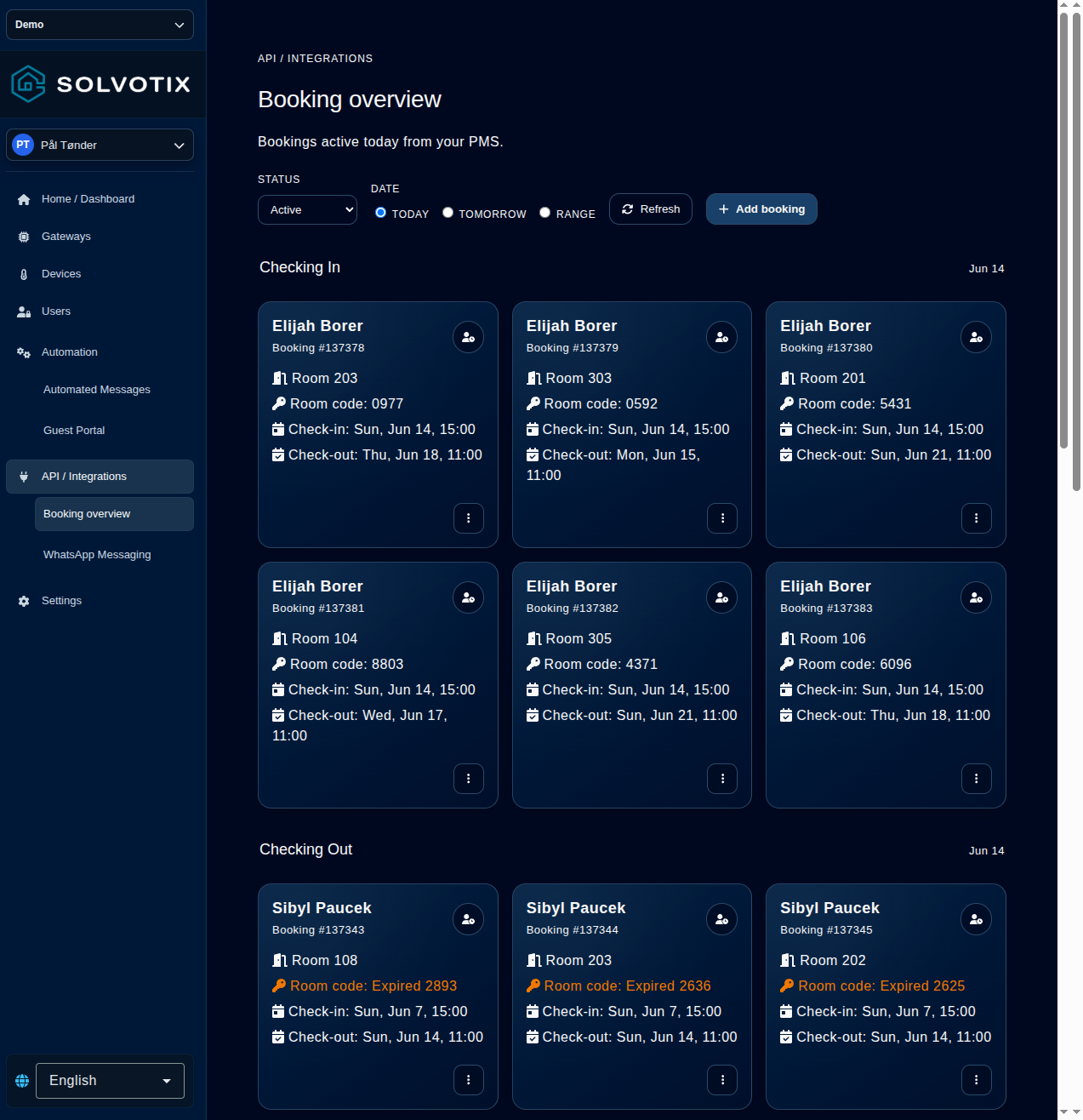
- 2Sådan opretter du en bookingÅbn Bookingoversigt > Tilføj booking. Udfyld gæst og ophold, vælg rum, kontrollér ind-/udtjekningsfelterne og vælg Opret. Booking-ID dannes automatisk; bekræft bagefter den rigtige dato.
- 3Hvad bookingfelterne betyderGæstenavn og Rum er påkrævet. E-mail/Telefon bruges valgfrit til beskeder. Rummet bestemmer enheder og kode. Ind-/udtjekning bruger dd.mm.åååå og 24-timers tt:mm; slut må ikke ligge før start. Indtjekket/Udtjekket er hændelsesflag. Booking-ID er automatisk; Kilde og Rumkode er skrivebeskyttet ved redigering.
- 4Sådan redigerer du en bookingBookingfiltre vises som kompakte, skrivebeskyttede kort i deres eget panel med Globale filtre først. Fjern vises ved markør, tryk på telefonen eller tastaturfokus. Konfigurer filtre åbner guiden med alle eksisterende filtre valgt på forhånd og gemte indstillinger indlæst. Vælg filtre at beholde eller tilføje, og fjern markeringen for dem, der skal fjernes. Guiden har to trin: vælg først filtre, og konfigurer dem derefter med en lodret filterliste. Tryk på et filter for at vise indstillingerne; på telefoner vises listen over indstillingerne. Tilbage går til valget og bevarer kladder. Gem validerer alle valgte filtre og anvender alle ændringer samlet. Til sidst bevarer Gem uændrede filtre, fjerner fravalgte og erstatter ændrede filtre sammen med nye filtre i én forespørgsel. Tomt udvalg fjerner alle ved lagring. Annuller gemmer intet. Efter fejl indlæser Opdater de aktuelle gemte valg og indstillinger før nyt forsøg. Første trin viser en grupperet liste med afkrydsningsfelter. Markér eller fjern markeringen ved hvert filter direkte; eksisterende filtre er valgt på forhånd. I 3RPMS-konfigurationen afspejler aktiveringsfeltet den gemte backend-status og forbliver synligt, når integrationen er deaktiveret. Manglende eller ulæselige indstillinger aktiverer den ikke. Vent, til indlæsningen er færdig. For at aktivere integrationen skal du markere feltet, indtaste API-nøglen og gemme; et umarkeret felt aktiverer aldrig integrationen ved lagring. Filtre, der bruges af flere integrationer, vises under hver relevant integration uden en separat fællesgruppe. Automatisk udtjekning vises under både Mews og 3RPMS. Poster deler ét valg og konfigureres og gemmes kun én gang. Rediger vises sammen med Fjern og åbner en dialog med filterets gemte konfiguration. Gem fjerner den eksisterende post og tilføjer den opdaterede version i én anmodning, mens andre filtre bevares. Annuller kasserer ændringerne. Efter en gemmefejl genindlæser Opdater kortene og lukker dialogen; åbn Rediger igen for at prøve på ny. Standard indtjeknings- og udtjekningstid vises ved siden af hinanden i denne rækkefølge først under Globale filtre og i sammenhængende konfigurationstrin. Panelet med gemte filtre viser kun integrationsgruppen, når integrationen er aktiveret. Delte filtre vises kun under aktiverede integrationer. Globale filtre forbliver synlige; skjulte gemte filtre bevares og kan administreres via Konfigurer filtre. I trin to viser en kort oversigt under hvert filternavn i venstre liste den aktuelle kladde og opdateres, når du redigerer. Menuen i trin to grupperer valgte filtre efter integration med Globale filtre først. Delte filtre vises under hver relevant integration og åbner den samme konfiguration. Trin to skjuler inaktive integrationsgrupper som på hovedsiden. Skjulte gemte filtre bevares ved lagring. Trin ét skjuler også inaktive integrationsgrupper. Tidligere gemte skjulte filtre forbliver valgt og bevares ved lagring.
- 5Sådan sletter du en bookingVælg tre prikker > Slet booking, kontrollér ID og bekræft. Sletning er ikke arkivering og kan påvirke adgang og automation; brug Redigér til rettelser.
- 6Sådan opdaterer du en rumkodeVælg tre prikker > Opdatér rumkode. Generér tilfældigt eller angiv en unik kode på 4–7 cifre. En konflikt betyder, at koden er i brug. Kontrollér den nye kode og vent på bekræftet levering til låsene, før den deles.
- 7Sådan filtrerer du bookingerStatus vælger Aktiv, Alle, Indtjekket eller Udtjekket; de sidste to bruger statusflag. Dato vælger I dag, I morgen eller et interval med begge datoer. Opdatér gentager søgningen; brug Alle, hvis status skjuler bookingen.
- 8Sådan læser du bookinggrupperneVed Aktiv og én dato er Tjekker ind starter den dag, Tjekker ud slutter den dag, og Stadig aktiv spænder over dagen. Dagsophold vises under Tjekker ind. Grupperne beskriver datoer, ikke statusflag.
- 9Kontrollér bookingoplysningerPå siden Ejendomsadministration viser hvert bookingkort det samlede beløb og det betalte beløb, når PMS-systemet leverer værdierne. Beløbene vises i kildesystemets valuta. Åbn menuen med tre prikker for at finde booking-ID’et. Hvis en booking markeres som udtjekket før det planlagte checkouttidspunkt, advarer rumkodefeltet om, at koden er udløbet, fordi gæsten er tjekket ud. Bookinglisten sorteres naturligt efter rumnummer; bookinger i samme rum sorteres efter starttid. Når begge værdier findes, vises betalingen i ét felt som Beløb: betalt af samlet. Betalingsfeltet bliver grønt, når det betalte beløb er lig med det samlede beløb. Bookingens start og slut vises samlet uden etiket i det numeriske format dd.MM HH:mm. Gæstens navn bruger hele bredden øverst på kortet med en fast skriftstørrelse på 15px og bliver på én linje; hold markøren over for at se hele navnet, hvis det er meget langt. Gæstens navn er udformet som bookingkortets overskrift med marineblå gradient og skillelinje. Rummet vises under navnet til venstre med check-in- og ankommet-badges til højre. Rumidentifikatoren vises uden etiketten Rum med en tydelig skriftstørrelse på 26px. Portalens visning forbliver fast, mens bookingindholdet ruller inde i applikationen, så en ekstra sidescrollbar undgås. Manglende gæstenavn, betalt beløb, samlet beløb, e-mail eller telefon vises som — i stedet for at skjule felterne. En manglende rumkode vises som Rumkode: Inaktiv; en tilgængelig kode vises uden etiketten Rumkode. Ikoner på bookingkort bruger ens bredde og afstand, så alle detaljeværdier står tydeligt på linje. Når en booking har et gyldigt ankomsttidspunkt, viser dens Ankommet-mærke også den lokale ankomsttid som HH:mm. Vælg Besked sendt på et bookingkort for at indlæse bookingens vellykkede leveringsposter og åbne et overlay med alle leverede beskeder, nyeste først, inklusive dato, kanal, modtager og tilgængeligt e-mail- eller SMS-indhold. Når en bookingkode er inden for respittiden for deaktivering, vises et orange advarselsikon nederst til højre på bookingkortet. Klik på det for at åbne en dialog om den indstillede respittid og tidlig udtjekning. Luk dialogen med Luk eller Escape. På mobil passer bookingkort til den tilgængelige bredde i én kolonne. Lange kontaktoplysninger, værelsesnavne og bookingoplysninger ombrydes i kortet; statusmærker og handlinger ombrydes efter behov. Kort for automatiske beskeder viser kun e-mail- og SMS-forhåndsvisninger for aktiverede leveringsmetoder. Dialogen Send besked følger den valgte skabelon: emne, e-mailadresse og forhåndsvisning vises kun for e-mail; telefon og SMS-forhåndsvisning kun for SMS. E-mailindhold vises med linjeskift og knapper direkte i dialogens forhåndsvisning. Udvid Rediger — E-mailindhold for at redigere HTML-kilden; ændringer opdaterer forhåndsvisningen og medtages ved afsendelse. SMS forbliver ren tekst. Dashboardets hændelseslog viser e-mailindhold som HTML med linjeskift, afkodede tegn og knapper til gæsteportalen. SMS-beskeder og andre hændelsesfelter vises fortsat som ren tekst. Tilføj booking og Rediger booking bruger den fælles kalender og 24-timers valg af timer/minutter til ankomst og afrejse. Datoer følger den valgte tenants tidszone og regionale rækkefølge med punktummer. Tidsstempler gemmes fortsat som ISO. Gæsteportalen indlæser bookingens tenanttidszone, før datoer vises og afrejsedagen kontrolleres. Den bruger samme regionale datorækkefølge og 24-timers tid. Manglende, ugyldige eller utilgængelige tidszoner bruger UTC.
- 10userManual.integrations.item11.titleÅbn Integrationer → Logning. Vælg I dag, 3 dage eller 7 dage, og brug Søg i payloads til at søge i det valgte tidsrum. De nyeste 40 logs vises først; rul ned, eller vælg Indlæs flere logs for hver næste gruppe på 40. Opdatér starter forfra med de nyeste logs, og Prøv igen indlæser en ældre side ved fejl.
Værelser
Værelser forbinder bookinger, gæsteadgang og fysiske enheder, så den daglige drift kan administreres og kontrolleres ét sted.
Sådan gør du
- 1Opret et værelseÅbn Værelser, vælg Opret værelse, og angiv det gæstevendte navn samt eventuelt et stabilt id; ellers danner portalen id’et fra navnet. Oversigten sorterer naturligt, viser numeriske navne og gemmer tydelige tekniske id’er bag Vis alle værelser.
- 2Føj enheder til et værelseÅbn værelset, vælg Tilføj enhed under Tilsluttede enheder, og vælg en ledig enhed. Den gemmes straks med samme kort, status, målinger og betjening som på Enheder. Fjern afkobler uden at slette. Låse, temperatursensorer og fælder vises derefter i oversigten.
- 3Tilføj koder til et værelseUnder Adgangskoder vælger du en tilfældig kode eller indtaster unikke numeriske koder på 4–7 cifre adskilt af mellemrum eller komma. Koden viser tilgængelighed, tildeling, booking og låselevering. En spinner betyder ventende upload, og underrækken navngiver låse uden koden. Siden opdaterer, mens den er synlig; accept beviser ikke fysisk levering.
- 4Skift værelsets temperaturÅbn værelset, find termostaten eller temperaturenheden, og anmod om et nyt mål på det fælles enhedskort. Kommandoen kan stå i kø til en sovende eller offline enhed; følg spinner og status, og kontrollér termostatens bekræftelse.
- 5Slet et værelseÅbn Ejendomsadministration → Rumsensorer, find værelset, og vælg Slet værelse. Kontrollér værelse og tenant i bekræftelsen. Sletning er destruktiv; gennemgå først afhængige enheder, koder, bookinger og automatiseringer.
- 6Læs bookinger og markeringerVenstre ikoner viser Tjekker ud, Tjekker ind og Aktuel booking; dagens check-in eller checkout gentages ikke som aktuel. Dato står før gæsten. Til højre betyder blå ankommet og grøn tjekket ind, som har forrang. Grøn check er betalt, orange dollartegn er ubetalt, og intet ikon er ukendte betalingsdata. Info åbner forklaringen; vælg bookingen for datoer, ankomst, kode, beløb, e-mail, telefon og beskedstatus. Underrækker viser køer og kodeuploads og opdateres hvert sekund, mens siden er aktiv og forrige kald er afsluttet.
- 7Send beskeder fra bookingerVælg en booking og Send besked. Samme dialog som i bookingoversigten viser modtager, skabelon, e-mail, telefon, emne og e-mail-/SMS-indhold. Kontrollér forhåndsvisningen. Succes betyder accepteret eller sat i kø, ikke nødvendigvis leveret; status opdateres straks, og et turkis papirfly vises på bookingrækken, mens leveringsloggen er endelig bekræftelse.
- 8Udeluk cifre fra automatiske rumkoderÅbn API / Integrationer → Ejendomsadministration → Rumsensorer, og vælg Filtrer kodecifre øverst. I trin 1 vælger du et eller flere rum; i trin 2 vælger du de cifre, som automatisk generering og valg skal undgå. Lad alle cifre være fravalgt for at fjerne reglen, og lad mindst to cifre være tilgængelige. Gemning ændrer den fysiske adgangspolitik: modstridende ledige koder fjernes og erstattes, og låseopdateringer sættes i kø. Aktive bookingkoder bevares, indtil bookingen frigiver dem. Rumkortene viser de udelukkede cifre. En succesbesked bekræfter kun gemte data og arbejde i kø, ikke levering til de fysiske låse; brug Kodestatus til at kontrollere leveringen. Du fjerner en eksisterende regel fra ét rum ved at vælge markeringen Udelukkede kodecifre direkte på rumkortet. Markeringen forsvinder, når backend har bekræftet, at reglen er fjernet.
Administration og indstillinger
Indstillinger indeholder tenant- og kontoadministration.
Sådan gør du
- 1Sådan opdaterer du tenantoplysningerVedligehold navn, adresse, website og IANA-tidszone. Angiv kontaktnavn, kontakttelefonnummer, kontakt-e-mail og diagnostik-e-mail under Generelt, og vælg Gem. Datoer og datovælgere følger den valgte tenants tidszone, ikke browserens region: europæiske tidszoner viser 20.09.2026, amerikanske viser 09.20.2026, og andre understøttede regioner bruger deres regionale datorækkefølge. Tid vises med 24-timersur. Manglende eller ugyldig tidszone giver UTC med dag først. Ændring af tenantens tidszone opdaterer fælles datovisninger og kalendere; rene kalenderdatoer flyttes ikke til en anden dag. De samme datoregler gælder i portalen og CRM: bookinger, værelser, rengøring, enhedshistorik, integrationslogge og synkroniseringsperioder, kunde- og leaddatoer, API-brugerudløb og tilbuds-PDF-er. Datofelter bruger kalender; udløb har også separate vælgere til timer og minutter i 24-timersformat. Mexico (America/Cancun) bruger dagen først. Tidspunkter på gæstesiden bruger UTC, fordi det offentlige gæste-API ikke oplyser tenantens tidszone.
- 2Sådan administrerer du administratorerUnder Administratorer vælger du Opret administrator, angiver navn og e-mail og vælger eventuelt en eller flere roller: Vicevært, Rengøring, Receptionist, Begrænset eller Bruger. Lad alle roller være tomme for ubegrænset adgang. De samme valg findes ved redigering af en administrator.
- 3Sådan opretter du systembrugereUnder Systembrugere vælger du Opret systembruger, angiver et navn, vælger rollen Vicevært, Rengøring, Receptionist, Begrænset eller Bruger (eller lader adgangen være ubegrænset) og eventuelt en udløbsdato. Gem tokenet straks; det vises kun efter oprettelse eller rotation.
- 4Sådan konfigurerer du beskeder og låseKonfigurér beskeder, e-mailbranding, masterkode og notifikationer.
- 5userManual.settings.item5.titleBrug den tenant-dækkende kontakt under Smartlåse til at aktivere eller deaktivere NFC-læsere. Når du gemmer, sættes indstillingen i kø til relevante låse.
- 6userManual.settings.item6.titleVælg længden på genererede værelseskoder (4–7 cifre, standard 4) under Indstillinger → Smartlåse, og gem. Nye og automatisk valgte koder bruger denne længde. Eksisterende koder bevares, men andre længder vælges ikke automatisk. Kontrollér værelseskodernes status; låse med en anden kodelængde kan afvise nye koder.
- 7Administrer gemte Wi-Fi-netværkÅbn Indstillinger → Gemte Wi-Fi-netværk for den valgte tenant. Fanen er kun tilgængelig for administratorer med ubegrænset adgang. Vælg Tilføj netværk for at åbne dialogen, angiv det præcise netværksnavn (SSID) og adgangskoden, og vælg Gem. Vælg Åbent netværk, hvis netværket ikke har en adgangskode. Hvert SSID har én post; forskellige bygninger kan bruge forskellige poster. Adgangskoder er skjult i listen. Vælg Rediger for at åbne dialogen og ændre en adgangskode, og brug kun Vis adgangskode efter behov. Tilføj et nyt netværk og slet den gamle post for at ændre et SSID. Vælg Slet og bekræft for kun at fjerne det valgte netværk. Listen opdateres for at kontrollere ændringer; opdater og kontrollér før et nyt forsøg, hvis kontrollen fejler. Gemte oplysninger konfigurerer eller afbryder ikke eksisterende gateways, og lagring tester ikke Wi-Fi-forbindelsen.
- 8E-mailskabeloner og logoÅbn Indstillinger → Beskeder → E-mail-branding (/home/settings#messaging). Vælg Klassisk (centreret), Moderne (overskrift med egne farver), Minimal (uden ramme) eller Elegant (marineblå overskrift og serifskrift). For Moderne vælger du Primær farve til overskrift og accent og Sekundær farve til den ydre baggrund og brødteksten; Nulstil farver gendanner standarderne. Brug Upload logo til PNG eller JPEG på højst 512 KiB og 2048 × 2048 pixels. Det uploadede logo bruges før logo-URL og indlejres i udgående e-mails. Fjern logo rydder begge kilder. Rediger navn, websted, adresse og supportoplysninger; kontrollér eksemplet i Mobilvisning eller Computervisning, og vælg Gem e-mailprofilering. Ændringer gælder fremtidige e-mails for den valgte tenant. Forhåndsvisningen sender intet, og e-mailprogrammer kan vise forskelligt. Kontrollér fejl ved indlæsning eller lagring før et nyt forsøg. SMTP-afsenderen indstilles separat.
Tilbud og PDF’er
Opret og gennemgå kundetilbud i CRM-systemet.
Sådan gør du
- 1Kontrollér linjetotaler uden afgiftÅbn et tilbud, og vælg Vis PDF eller Udskriv / gem PDF. I tabellerne Hardware, Software og Månedlige licenser er Total linjeprisen efter rabat og eksklusive afgift. Afgift vises separat, og oversigten angiver totaler eksklusive og inklusive afgift.
Fejlfinding
Kontrollér kontekst, forbindelse og ventende arbejde først.
Sådan gør du
- 1Når en side manglerKontrollér tenant, rolle og aktivt modul.
- 2Når en enhed er offlineKontrollér online-status og seneste kontakt.
- 3Når en kommando ikke udføresSe køer og kodeuploads, og giv enheder tid til at modtage data.
- 4Når en integration ikke synkronisererGenopret en udløbet integration, eller kontakt support.